Doppelte Eingaben & Key Chatter bei Cherry MX Switches beheben
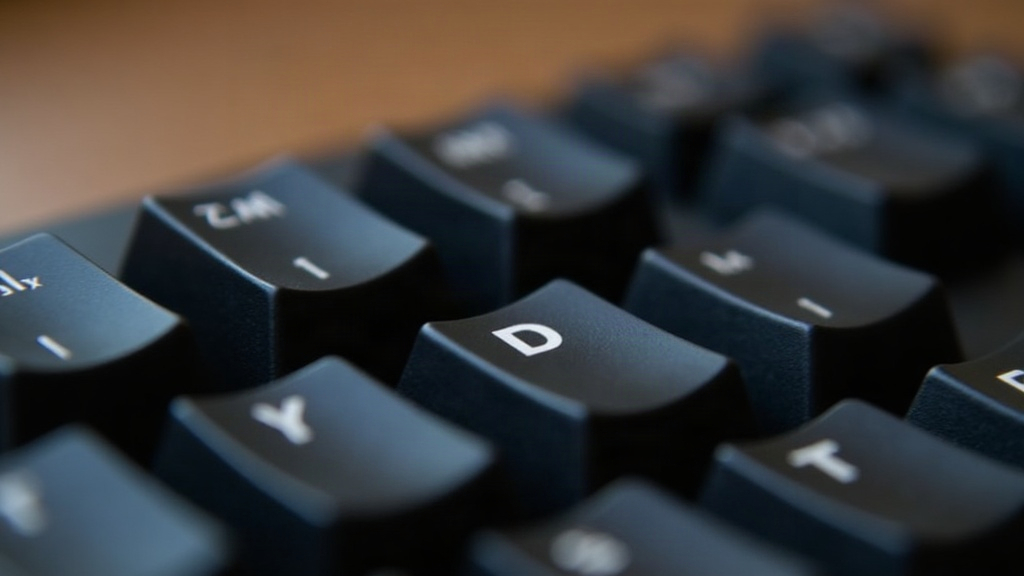
Wenn deine mechanische Tastatur Buchstaben doppelt eingibt, obwohl du die Taste nur einmal gedrückt hast, ist meistens Key Chatter der Übeltäter. Ein elektrisches „Prellen” des Schaltkontakts, typisch bei Cherry MX Style Switches. Die gute Nachricht zuerst: In den allermeisten Fällen reicht ein Software-Fix oder eine gründliche Reinigung, die Tastatur muss deshalb noch lange nicht in den Müll.
Was ist Key Chatter eigentlich?
Jeder mechanische Switch arbeitet mit zwei Metallkontakten, die sich beim Drücken berühren und damit das Signal „Taste gedrückt” auslösen. Klingt simpel, ist es auch, solange die Kontakte sauber schließen. Mit der Zeit nutzen sie sich aber ab, oxidieren oder verschmutzen. Statt eines einzigen, sauberen Kontaktschlusses „prellt” das Signal dann hin und her, die Tastatur registriert innerhalb weniger Millisekunden mehrere Tastendrücke, obwohl du nur einmal getippt hast.
Typische Symptome:
- Buchstaben erscheinen doppelt oder sogar dreifach beim Tippen (“Hallloo” statt “Hallo”)
- Manche Tasten sind deutlich öfter betroffen als andere
- Das Problem verstärkt sich mit der Zeit, vor allem bei vielgenutzten Tasten wie WASD bei Gamern oder der Leertaste
Ursachen für doppelte Eingaben bei Cherry MX Switches
- Verschleiß der Kontakte, nach mehreren hunderttausend Betätigungen völlig normal
- Staub und Schmutz, die sich unter dem Switch-Gehäuse ansammeln
- Oxidation der Metallkontakte, besonders wenn die Luft feucht ist (Küche, Keller, schlecht belüftete Büros)
- Fertigungstoleranzen, vor allem bei günstigen Cherry MX-Klonen, etwa manchen Outemu- oder Kailh-Varianten
- Fehlendes oder zu kurzes Debouncing in der Tastatur-Firmware
Lösung 1: Debounce-Zeit erhöhen (Software-Fix)
Die schnellste Lösung, und ehrlich gesagt meistens auch die wirkungsvollste: die Debounce-Zeit in der Firmware oder über QMK/VIA hochsetzen. Debouncing ist nichts anderes als eine kurze Verzögerung, innerhalb derer die Software mehrere Signale als einen einzigen Tastendruck wertet.
So gehst du vor:
- Bei QMK/VIA-kompatiblen Tastaturen: VIA öffnen, zu den Einstellungen gehen, den Debounce-Wert vom Standard (meist 5 ms) auf 10 bis 20 ms anheben.
- Bei Custom-Firmware: In
config.hnachDEBOUNCEsuchen, Wert erhöhen, neu flashen. - Bei fertigen Markentastaturen (Logitech, Corsair, Razer): In der Hersteller-Software nach einem Update schauen. Viele Hersteller patchen bekannte Chatter-Probleme tatsächlich per Firmware.
Hinweis: Zu hoch eingestellt, kann die Debounce-Zeit bei sehr schnellen Anschlägen (etwa beim Gaming) dazu führen, dass Eingaben zu spät erkannt werden. Also lieber in kleinen Schritten von 5 ms hochtasten, statt gleich auf 30 ms zu springen.
Lösung 2: Switch reinigen oder neu schmieren
Reicht die Software-Lösung nicht, steckt oft echter Kontaktverschleiß dahinter. So reinigst du einen einzelnen Switch:
- Keycap mit einem Keycap-Puller abziehen.
- Switch vorsichtig mit einem Switch-Puller aus der Platine ziehen (funktioniert nur bei hot-swap-fähigen Tastaturen, ohne Löten).
- Switch-Gehäuse öffnen, bei Cherry MX meist über zwei seitliche Clips.
- Kontakte mit hochprozentigem Isopropylalkohol (99 %) und einem feinen Pinsel reinigen.
- Etwas Kontaktspray auftragen (zum Beispiel Deoxit D5), dünn, um erneuter Oxidation vorzubeugen.
- Switch trocknen lassen, wieder zusammenbauen, einsetzen.
Bei fest verlöteten Tastaturen ohne Hot-Swap-Sockel führt kein Weg am Auslöten vorbei. Der Aufwand lohnt sich dann meist nur, wenn die Tastatur wirklich hochwertig ist, bei einer 20-Euro-Tastatur vom Discounter würde ich mir die Mühe ehrlich gesagt sparen.
Lösung 3: Switch komplett ersetzen
Ist der Switch mechanisch beschädigt oder stark korrodiert, bleibt nur der Austausch:
- Bei Hot-Swap-Tastaturen: Switch rausziehen, neuen (am besten Original-Cherry-MX) reinstecken. Pro Switch dauert das unter einer Minute.
- Bei gelöteten Tastaturen: Alten Switch auslöten, neuen einlöten. Dafür brauchst du Lötkolben, Entlötpumpe und ein bisschen Übung, die ersten zwei, drei Switches gehen meist etwas fummelig.
Vorbeugen statt reparieren
- Tastatur regelmäßig mit Druckluft durchpusten, besonders zwischen den Tasten, wo sich Krümel und Staub gerne sammeln.
- Essen und Trinken am Schreibtisch vermeiden. Krümel und verschüttete Flüssigkeit beschleunigen den Verschleiß spürbar.
- Bei einem neuen Build direkt auf Hot-Swap-Platinen setzen, das macht spätere Reparaturen um Welten einfacher.
- Lieber hochwertige Switches kaufen (Cherry Original statt Billig-Klon). Sie schaffen oft 50 bis 100 Millionen Betätigungen, bevor überhaupt etwas nachlässt.
Fazit
Doppelte Eingaben durch Key Chatter nerven, keine Frage. Aber ein Grund, die Tastatur wegzuwerfen, ist das in den wenigsten Fällen. Fang mit der einfachsten Lösung an, einer höheren Debounce-Zeit in der Firmware, und arbeite dich bei Bedarf weiter zur Reinigung oder zum Switch-Tausch vor. Mit etwas Geduld, dem richtigen Werkzeug und ein paar Tropfen Isopropylalkohol läuft deine Cherry MX Tastatur danach wieder zuverlässig, ganz ohne lästige Doppel-Buchstaben.