40% Ortholinear Tastatur fürs Coding mappen: Praxis-Guide
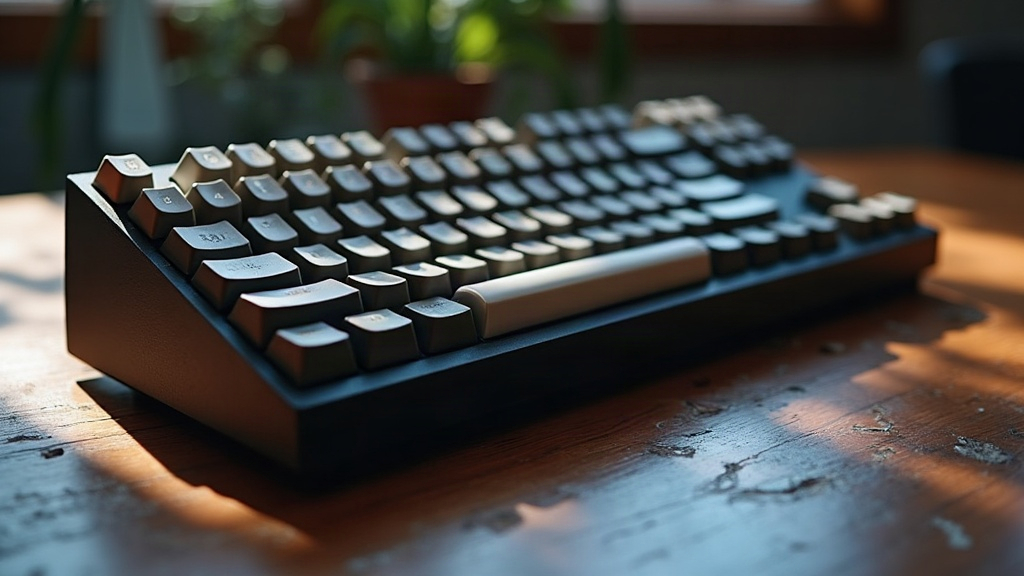
Eine 40% Ortholinear Tastatur hat oft nur 40 bis 47 Tasten, deutlich weniger als die 104 Tasten einer klassischen Tastatur. Für Entwickler bedeutet das konkret: Zahlen, Symbole, Pfeiltasten und Funktionstasten müssen über Layer zugänglich gemacht werden. Klingt erstmal nach Umgewöhnung, und das ist es auch. Dieser Guide zeigt dir, wie du dein 40% Keyboard so mappst, dass Coding-Workflows am Ende schneller und ergonomischer werden als mit jeder Standardtastatur.
Warum 40% Ortholinear für Programmierer sinnvoll ist
Ortholinear bedeutet, dass die Tasten in geraden Spalten statt versetzten Reihen angeordnet sind. Das reduziert seitliche Fingerbewegungen und nimmt Druck von den Handgelenken. In Kombination mit dem kompakten 40%-Formfaktor (Planck, Ferris Sweep, Corne, um nur ein paar zu nennen) bleiben die Hände näher an der Mittelachse der Tastatur. Wer schon mal einen Achtstunden-Coding-Tag mit klassischer Tastatur hinter sich hat, kennt das Ziehen im Handgelenk gegen Abend, genau da macht sich der kompaktere Formfaktor bemerkbar.
Der Preis dafür: Du verzichtest auf eine dedizierte Zahlenreihe, auf Funktionstasten und auf Pfeiltasten. Die müssen jetzt über Layer erreichbar sein, und genau an dieser Stelle entscheidet sich, ob so ein Layout für dich zum täglichen Werkzeug wird oder nach einer Woche in der Schublade landet.
Grundprinzip: Layer statt Tasten
Bei QMK, ZMK oder Vial arbeitest du mit mehreren “Layern”:
- Base Layer – Buchstaben, Leertaste, Enter, Shift
- Lower Layer – Zahlen, Symbole wie
()[]{},_,- - Raise Layer – Pfeiltasten, Funktionstasten (F1–F12), Navigation (Home, End, PageUp)
- Adjust Layer – Kombination aus Lower+Raise für Systemfunktionen, Lautstärke, RGB
Eine bewährte Praxis: Lower und Raise liegen auf den Daumentasten, direkt neben der Leertaste. So erreichst du sie, ohne die Handposition zu verlassen, und genau das ist der eigentliche Gewinn gegenüber einer Reihe aus 12 F-Tasten oben.
Schritt-für-Schritt: Mapping für Coding-Workflows
1. Symbole clustern statt verstreuen
Programmiersprachen wie JavaScript, Python oder Rust nutzen bestimmte Symbole überproportional häufig: {, }, (, ), =, >, <, ;, :. Platziere diese auf dem Lower Layer so, dass häufige Kombinationen, etwa => oder ();, mit minimaler Fingerbewegung tippbar sind. Am besten auf benachbarten Tasten derselben Hand, sonst tippst du am Ende mehr Umwege als Code.
2. Pfeiltasten im Homerow-Bereich
Statt Pfeiltasten irgendwo am Rand zu verstecken, lege sie auf den Raise Layer direkt unter HJKL (Vim-Stil) oder unter die rechten Homerow-Tasten. Die Navigation im Code wird dadurch spürbar flinker, vor allem wenn du ohnehin mit Vim-Bindings arbeitest und dir das Prinzip schon vertraut ist.
3. Modifier als Hold-Tap konfigurieren
Nutze Hold-Tap-Funktionen (in QMK als Mod-Tap bekannt): Eine Taste sendet beim kurzen Tippen einen Buchstaben, beim Halten einen Modifier wie Strg, Alt oder Shift. Zum Beispiel:
A= Tap: “A”, Hold: Strg;= Tap: ”;”, Hold: Shift
Damit sparst du dir komplette Tastenreihen, und Shortcuts wie Strg+C, Strg+V oder Strg+Z brauchen plötzlich kaum noch Handbewegung.
4. Escape und Tab strategisch platzieren
Vim-Nutzer wollen schnellen Zugriff auf Escape, viele mappen dafür Caps Lock oder eine Daumentaste um (Caps Lock braucht ohnehin kaum jemand). Tab wird für Einrückungen und IDE-Autovervollständigung ständig gebraucht und sollte ebenfalls leicht erreichbar bleiben, zum Beispiel auf der Base Layer links oben.
5. Funktionstasten gruppieren
F1 bis F12 werden für Debugging gebraucht (F5 startet in vielen IDEs den Run/Debug-Modus), für DevTools (F12) oder für Refactoring-Shortcuts. Lege sie kompakt auf den Adjust Layer, am besten in derselben Reihenfolge wie bei einer Standardtastatur. Dein Muskelgedächtnis dankt es dir, immerhin hast du F5 vermutlich schon tausendmal gedrückt.
Praktische Tools fürs Mapping
- QMK Configurator – webbasiert, keine Firmware-Kenntnisse nötig
- Vial – Live-Remapping ohne Neuflashen, ideal zum Durchprobieren verschiedener Layer-Kombinationen
- ZMK Studio – für kabellose Split-Keyboards wie Corne oder Lily58
Teste ein neues Layout ein paar Tage im echten Coding-Alltag, bevor du es final flashst. Manchmal reicht eine kleine Anpassung, etwa das simple Vertauschen von Lower und Raise, um aus einem frustrierenden Layout ein brauchbares zu machen.
Häufige Fehler vermeiden
- Zu viele Layer: Mehr als vier aktive Layer sorgen meist für mehr Verwirrung als Effizienz. Du willst nicht drei Sekunden überlegen müssen, auf welchem Layer die Klammer liegt.
- Inkonsistente Symbolpositionen: Liegen
(und)nicht symmetrisch, bremst das den Tippfluss spürbar, gerade bei schnellem Tippen fällt das sofort auf. - Fehlende Backup-Konfiguration: Sichere deine
.json- oder.c-Keymap-Dateien, bevor du anfängst zu experimentieren. Ein verlorenes Layout nach Stunden Feintuning ist kein Spaß.
Fazit
Eine 40% Ortholinear Tastatur fürs Coding zu mappen kostet anfangs Zeit, keine Frage. Aber sie zahlt sich aus: weniger Handbewegung, schnellere Symbol-Eingabe, eine entspanntere Haltung über den ganzen Arbeitstag. Starte mit einem klaren Layer-Konzept, clustere die Symbole, die du wirklich täglich brauchst, und nutze Hold-Tap-Modifier, um Tasten einzusparen. Mit Tools wie QMK oder Vial lässt sich das Ganze Schritt für Schritt verfeinern, bis das Layout wirklich zu deinem Workflow passt und nicht umgekehrt.