Cómo Revivir un Teclado Mecánico Tras un Derrame de Refresco
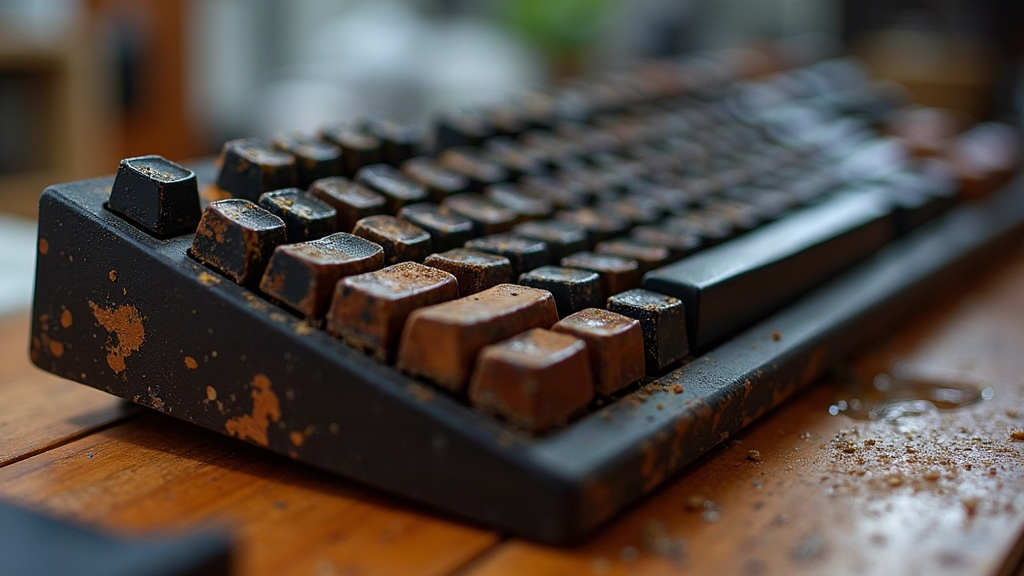
Si se te derramó un refresco sobre el teclado mecánico y ahora las teclas se pegan o algunas simplemente no responden, respira hondo. En la mayoría de los casos el teclado se salva por completo. El verdadero enemigo aquí no es el líquido en sí, sino el azúcar: se cristaliza dentro de los switches y ahí se queda, pegando los mecanismos como si fuera resina. Por eso la velocidad lo es todo. Cuanto antes limpies, menos daño permanente queda. A continuación te explico el proceso completo, desde los primeros segundos tras el derrame hasta la limpieza switch por switch.
Primeros auxilios: los primeros 5 minutos son cruciales
- Desconecta el teclado inmediatamente (USB o, si es inalámbrico, apágalo y retira la batería o las pilas).
- Voltéalo boca abajo sobre una toalla. Así el líquido drena hacia afuera en vez de colarse más hacia el PCB.
- No lo enciendas “para ver si funciona”. Es el error número uno y el que más daño causa: el azúcar conductor puede provocar cortocircuitos justo cuando hay corriente pasando por la placa.
- Retira las keycaps de la zona afectada (si tienes un extractor a mano, quítalas todas) para que no actúen como tapa que atrapa el líquido dentro del switch.
¿Por qué el refresco es peor que el agua?
El agua sola se evapora. Si no hubo corriente mientras el teclado estaba mojado, rara vez deja secuelas; es casi anecdótico. El refresco, en cambio, trae tres problemas en uno:
- Azúcar, que se cristaliza y pega los mecanismos del switch como pegamento seco.
- Ácidos (cítrico, fosfórico), que con los meses corroen los contactos metálicos sin que lo notes hasta que falla una tecla.
- Colorantes, que manchan las keycaps transparentes y el interior de los switches de forma casi permanente.
Así que sí: un teclado “mojado con agua” puede secarse solo en un rincón de la casa, pero uno bañado en Coca-Cola o Fanta necesita limpieza manual, sin excepción.
Paso 1: Desarma el teclado
- Retira todas las keycaps con un extractor de alambre o de anillo (los de alambre son más suaves con las teclas grandes tipo espaciadora).
- Desatornilla la carcasa. Normalmente hay tornillos Phillips en la parte inferior, a veces escondidos bajo patas de goma o bajo el típico sticker de garantía que nadie quiere romper.
- Separa la placa (plate) del PCB con cuidado, sobre todo si tu teclado es hot-swap: los switches quedan sueltos y pueden salirse solos.
Paso 2: Limpieza de la placa (PCB)
- Usa alcohol isopropílico al 90-99%. Cuanto más alto el porcentaje, mejor: deja menos residuo de agua y se evapora más rápido.
- Con un cepillo de cerdas suaves (uno de dientes viejo funciona perfecto) y un paño de microfibra, frota alrededor de cada switch y en los conectores.
- Evita remojar el PCB directamente en alcohol. Aplícalo con un hisopo o un rociador fino y seca enseguida con el paño.
- Deja secar al aire mínimo 24-48 horas en un lugar ventilado antes de pensar siquiera en reensamblar. Sé que la tentación de probarlo antes es grande, pero aguanta.
Paso 3: Limpieza de cada switch
Aquí viene la parte tediosa, la que a nadie le gusta pero la que realmente salva el teclado:
- Switches hot-swap: sácalos con la herramienta correspondiente, sin necesidad de soldadura. Es relativamente rápido, unos 2-3 minutos por switch si tienes práctica.
- Switches soldados: toca desoldar con cautín y succionador de estaño, o llevarlo a un técnico si nunca has soldado nada (mejor eso que arruinar el PCB).
- Abre cada switch. Muchos modelos tipo Cherry MX o sus clones se abren haciendo palanca con un destornillador plano en las muescas laterales.
- Limpia el stem, el resorte y la carcasa con alcohol isopropílico y un cotonete, pieza por pieza.
- Seca completamente antes de volver a ensamblar. La humedad residual es la razón número uno por la que un switch “limpio” se vuelve a pegar a los pocos días.
Paso 4: Limpieza de keycaps
- Remoja las keycaps en agua tibia con un poco de jabón neutro durante 15-20 minutos.
- Frota con un cepillo suave para sacar los residuos pegajosos y el colorante que suele acumularse en los bordes.
- Enjuaga bien y deja secar completamente al aire sobre una toalla, mínimo 24 horas. Si las guardas húmedas, el jabón deja una película que se nota al tacto.
Paso 5: Reensamblaje y prueba
- Verifica que no quede humedad visible en ningún componente, ni rastros blancos de azúcar seca.
- Monta los switches de vuelta en la placa, uno por uno, sin forzar.
- Conecta el teclado sin keycaps primero y prueba cada tecla con un software como Keyboard Tester o SwitchHitter.
- Si alguna tecla sigue sin responder, ese switch probablemente necesita una segunda limpieza, o directamente un reemplazo (son baratos, unos pocos céntimos la unidad, y fáciles de conseguir si tu teclado es hot-swap).
- Coloca las keycaps y haz una prueba final escribiendo un párrafo entero, no solo pulsando teclas sueltas.
¿Cuándo es mejor reemplazar en lugar de limpiar?
- Si el líquido llegó al controlador o al chip principal y hay corrosión visible (manchas verdosas o blancuzcas en los pines).
- Si varias teclas siguen fallando después de dos limpiezas completas y bien hechas.
- Si el teclado es muy económico, sin switches hot-swap, y el tiempo más el alcohol que vas a gastar supera lo que cuesta uno nuevo.
Conclusión
Un derrame de refresco no tiene por qué ser el fin de tu teclado mecánico. Actuando rápido, desarmando con paciencia y limpiando cada switch con alcohol isopropílico, la mayoría vuelve a funcionar como el primer día. La regla de oro es simple: desconecta de inmediato, nunca lo enciendas mojado, y dedica el tiempo necesario a secar cada pieza antes de reensamblar. Siguiendo estos pasos no solo salvas el teclado que tienes ahora, sino que la próxima vez que pase un accidente parecido (y créeme, suele pasar más de una vez en la vida de un teclado) sabrás exactamente qué hacer sin perder ni un minuto.