Macropad im Premiere-Pro-Setup: Schneller schneiden
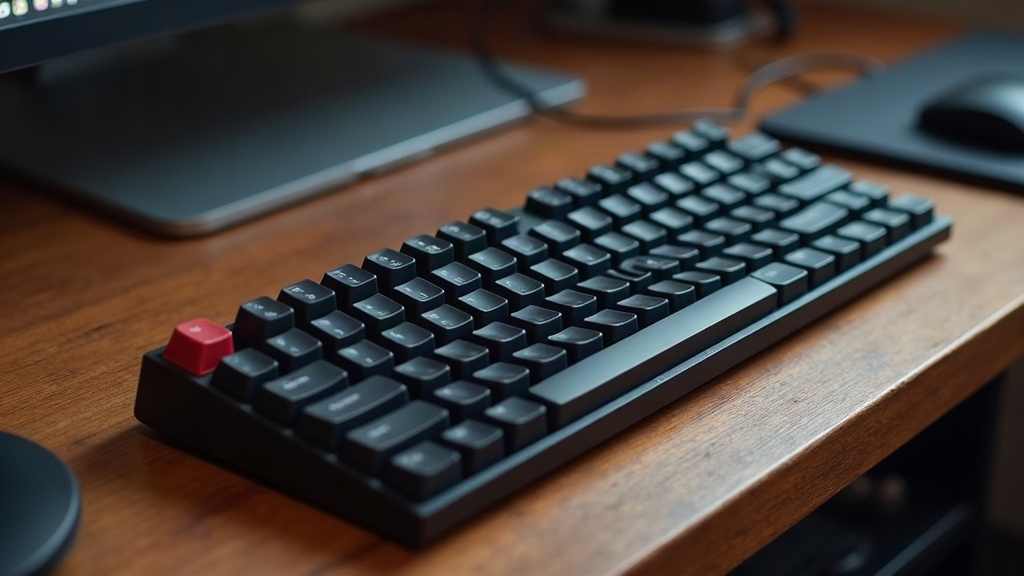
Ein Macropad kann den Workflow in Premiere Pro spürbar beschleunigen, weil komplexe Tastenkombinationen auf einzelne physische Tasten reduziert werden. Statt mit beiden Händen ständig über die Tastatur zu hetzen, bleibt eine Hand entspannt auf dem Macropad liegen, während die andere die Maus oder das Jog-Wheel bedient. Wie du ein Macropad sinnvoll in dein Premiere-Pro-Setup einbaust, welche Shortcuts sich wirklich lohnen und welche Hard- und Software dabei helfen, zeige ich dir in diesem Artikel.
Warum ein Macropad beim Videoschnitt Sinn ergibt
Premiere Pro hat Dutzende Shortcuts, aber im Alltag braucht man meist nur eine Handvoll ständig: Schneiden, Trimmen, Marker setzen, Abspielen, Zoomen in der Timeline. Ein Macropad mit 6 bis 16 Tasten deckt genau diese Kernbefehle ab und senkt:
- Mentale Last – kein Nachdenken mehr über Kombinationen wie Strg+K oder Q/W für Trim.
- Handbewegungen – kürzere Wege, weil die Finger nicht mehr über die ganze Tastatur wandern müssen.
- Fehlerquote – ein falscher Shortcut kann Clips verschieben oder löschen; dedizierte Tasten verhindern genau das.
- Ermüdung – bei einer dreistündigen Schnittsession merkt man schnell, wie sehr eine kompakte, nahe Handposition das Handgelenk schont.
Die richtigen Shortcuts belegen
Nicht jeder Befehl gehört aufs Macropad. Sinnvoll sind vor allem Aktionen, die wiederholt, zeitkritisch oder schwer erreichbar sind:
Schnitt & Timeline
- Razor-Tool (C) für Schnitte an der Playhead-Position
- Ripple Delete (Shift+Delete)
- Marker setzen (M)
- In/Out-Punkte setzen (I/O)
Wiedergabe & Navigation
- Play/Pause (Leertaste)
- Vorwärts/Rückwärts in Frames (J/K/L)
- Zur nächsten/vorherigen Bearbeitung springen (Pfeil hoch/runter)
Effekte & Export
- Letzten Effekt anwenden
- Sequenz in Media Encoder schicken
- Lumetri-Panel öffnen/schließen
Eine bewährte Faustregel, die sich in der Praxis immer wieder bestätigt: Schau dir dein letztes Projekt an, notiere die zwölf Aktionen, die du dort am häufigsten ausgeführt hast, und belege genau die zuerst. Nicht die Shortcuts, die auf dem Papier “cool” klingen.
Hardware-Auswahl: Worauf achten?
Beim Kauf eines Macropads für Premiere Pro lohnt sich ein genauer Blick auf folgende Punkte:
- Anzahl der Tasten: 12 bis 16 reichen für die meisten Schnitt-Workflows völlig aus. Mehr wirkt schnell unübersichtlich und man verliert den Überblick, welche Taste was macht.
- Drehregler (Encoder): ideal für Timeline-Zoom, Lautstärke oder das Scrubben durchs Material, fast wie ein kleines Jog-Wheel.
- Mehrere Ebenen/Layer: Eine Taste kann per Layer-Wechsel unterschiedliche Funktionen übernehmen, zum Beispiel einen Schnitt-Layer, einen Export-Layer und einen Color-Grading-Layer.
- Hot-Swap-Switches: erlauben das Tauschen von Switches je nach Tastgefühl, ganz ohne Lötkolben.
- OLED-Display oder Beschriftung: hilft enorm, wenn mehrere Layer aktiv sind und man sonst raten müsste, welche Funktion gerade belegt ist.
Software-Integration mit Premiere Pro
Die meisten Macropads lassen sich über eine dieser drei Wege einbinden:
- Native Konfigurations-Software (etwa VIA, QMK/VIA-kompatible Firmware oder herstellereigene Apps): Hier programmierst du die Tasten direkt als Tastenkombinationen, die Premiere Pro dann über die normale Shortcut-Zuweisung erkennt.
- Makro-Tools wie Stream Deck Software oder Bome MIDI Translator: praktisch, wenn dein Macropad MIDI- oder HID-Signale sendet, die du in komplexere Aktionsketten übersetzen willst, etwa mehrere Schritte nacheinander auf einen einzigen Tastendruck.
- Premiere Pros eigenes Tastaturkürzel-Menü: Hier kannst du eigene Shortcut-Sets exportieren und importieren und sie exakt auf die Tastenbelegung deines Macropads abstimmen.
Praxis-Tipp: Leg dir in Premiere Pro ein eigenes Tastaturlayout-Preset an, zum Beispiel “Macropad-Schnitt”. So kannst du jederzeit zurückschalten, ohne die Standardbelegung zu verlieren, falls du doch mal an einem fremden Rechner arbeiten musst.
Typische Layout-Beispiele
- Layer 1, Rohschnitt: Schneiden, Trimmen, Ripple Delete, Play/Pause, Marker
- Layer 2, Color & Audio: Lumetri öffnen, Lautstärke-Encoder, Audio-Gain anpassen
- Layer 3, Export: Medien-Encoder senden, Projekt speichern, Proxy erstellen
Diese Aufteilung verhindert, dass ein einzelnes Macropad mit zu vielen Funktionen vollgestopft wird, bei denen man am Ende doch wieder nachdenken muss, welche Taste was tut.
Häufige Fehler bei der Einrichtung
- Zu viele Shortcuts auf einmal belegen: Das führt zu Verwirrung statt zu Geschwindigkeit. Fang mit fünf, sechs Tasten an und erweitere nach Bedarf.
- Keine Backup-Konfiguration: Bei einem Firmware-Update sind mühsam eingerichtete Einstellungen sonst im Nu weg.
- Falsche Tastenposition: Häufig genutzte Tasten gehören unter die natürlichen Fingerpositionen, nicht an den Rand, wo man ständig danach suchen muss.
- Ignorieren der Ergonomie: Das Macropad sollte auf gleicher Höhe wie die Haupttastatur stehen. Sonst knickt das Handgelenk ständig ab, und genau das wollte man ja vermeiden.
Fazit
Ein Macropad ist für Premiere-Pro-Nutzer kein nettes Gadget, sondern bei durchdachter Tastenbelegung ein echtes Produktivitätswerkzeug. Wer seine eigenen Top-Shortcuts identifiziert, sie sinnvoll auf Layer verteilt und die passende Hardware mit Hot-Swap-Switches und Encodern wählt, schneidet spürbar schneller und deutlich ermüdungsfreier. Besonders lohnt sich der Einstieg für alle, die regelmäßig lange Schnittsessions vor sich haben und ihre Hände einfach mal entlasten wollen.