Macropad pour Premiere Pro : optimiser votre montage vidéo
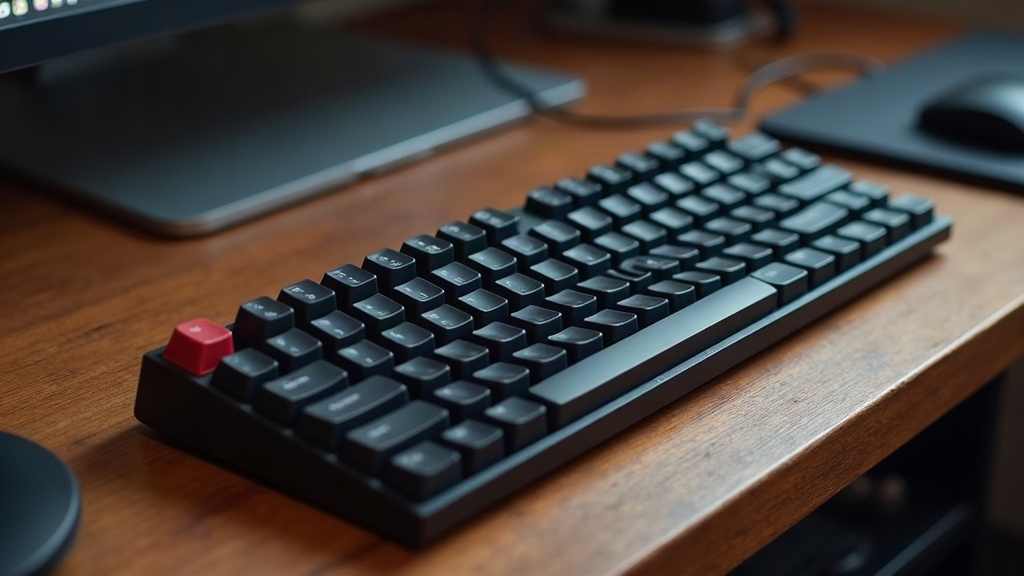
Intégrer un macropad à votre setup Premiere Pro peut changer la donne, sérieusement. En remplaçant des combinaisons de touches tordues par un simple appui sur un bouton dédié, vous soulagez vos mains, vous accélérez vos exports et vous retrouvez une forme de fluidité créative qu’on perd souvent à force de chercher le bon raccourci. Voyons comment choisir, configurer et exploiter un macropad taillé pour Premiere Pro.
Pourquoi utiliser un macropad avec Premiere Pro ?
Premiere Pro croule sous les raccourcis clavier, mais beaucoup demandent des combinaisons à trois touches, le genre qu’on oublie trois jours après les avoir apprises. Un macropad règle ce souci en offrant :
- Des boutons physiques dédiés à des actions précises (couper, rogner, marquer un point d’entrée/sortie).
- Un gain de temps réel sur les tâches répétitives, typiquement le découpage de rushes bruts.
- Moins de tension dans les mains, puisqu’on évite les torsions de doigts façon contorsionniste sur le clavier principal.
- Une personnalisation par projet, avec des profils différents selon qu’on monte un documentaire, un vlog ou une pub de 15 secondes.
Pour quelqu’un qui passe 6 ou 7 heures par jour sur Premiere, ces micro-gains finissent par peser lourd. Sur une semaine, ça peut représenter une bonne heure récupérée, rien qu’en évitant les allers-retours inutiles vers le clavier.
Quel macropad choisir ?
Les modèles populaires
- Elgato Stream Deck : interface tactile avec icônes personnalisables, parfait pour démarrer tant son logiciel est simple à prendre en main.
- Logitech Loupedeck Live / CT : pensé pour les créateurs, avec des molettes dédiées au scrubbing et à la correction colorimétrique. Un vrai plus quand on étalonne souvent.
- Macropads mécaniques DIY (QMK/VIA) : pour ceux qui veulent mettre les mains dans le firmware et construire leurs macros sur mesure, sans dépendre d’un logiciel propriétaire.
Critères de sélection
- Nombre de touches : 6 à 12 touches couvrent déjà l’essentiel, mais à partir de 15 touches avec plusieurs pages, on peut couvrir tout le flux de montage sans compromis.
- Molette ou encodeur rotatif : indispensable pour le scrubbing timeline ou l’ajustement fin du volume et de l’opacité. Une fois qu’on y a goûté, difficile de s’en passer.
- Compatibilité logicielle : vérifiez qu’il existe un plugin natif pour Premiere Pro. Loupedeck et Stream Deck en proposent déjà, ce qui évite de tout bricoler soi-même.
- Ergonomie et placement : optez pour un modèle compact, posé à gauche du clavier, à portée de votre main non dominante. Ça change tout en session longue.
Configurer son macropad pour Premiere Pro
Étape 1 : lister vos actions répétitives
Avant de toucher au logiciel de configuration, prenez un carnet (ou un fichier texte) et notez ce que vous faites en boucle : couper à la tête de lecture, ripple delete, ajouter un marqueur, basculer entre outil de sélection et rasoir, lancer l’export vers Media Encoder.
Étape 2 : mapper les raccourcis existants
La plupart des macropads fonctionnent en simulant des pressions de touches. Pas besoin de réinventer quoi que ce soit : il suffit de dupliquer les raccourcis natifs de Premiere Pro (Ctrl+K pour couper, Q et W pour rogner, M pour marqueur) sur vos boutons physiques.
Étape 3 : créer des profils contextuels
Mettez en place des pages ou profils distincts pour :
- Le montage brut (découpage, marqueurs, navigation timeline)
- L’étalonnage couleur (ajustements Lumetri, comparaison avant/après)
- Le mixage audio (gain, mute de piste, normalisation)
- L’export (lancement de Media Encoder, presets de rendu)
Étape 4 : tester et ajuster
Lancez une vraie session de montage avec votre macropad et repérez les frictions. Un bouton mal placé, une action qu’on n’utilise jamais ? Ça se réassigne en quelques minutes, pas la peine de tout reconfigurer.
Exemples concrets d’intégration
- Un bouton unique pour « Ripple Delete + déplacer vers le marqueur suivant », qui combine deux actions en une seule macro. Pratique pour enchaîner le dérushage sans réfléchir.
- Une molette assignée au scrubbing de la timeline, nettement plus précise que la souris pour visionner image par image un passage délicat.
- Un bouton d’export rapide qui déclenche directement une queue Media Encoder avec le preset H.264 pour les réseaux sociaux. Trois secondes, et c’est parti en rendu.
Conclusion
Un macropad bien réglé finit par devenir une extension naturelle de votre workflow Premiere Pro : moins de clics, moins d’erreurs de manip, un montage qui coule mieux. Que vous choisissiez un Stream Deck accessible ou un Loupedeck pensé pour les créateurs, l’essentiel reste d’adapter les profils à votre réalité de montage, celle de vos vrais projets, pas celle d’un tutoriel générique. Quelques heures investies dans la configuration de départ, et c’est du temps récupéré sur chaque projet à venir.