Macropad para Premiere Pro: integra atajos y acelera tu edición
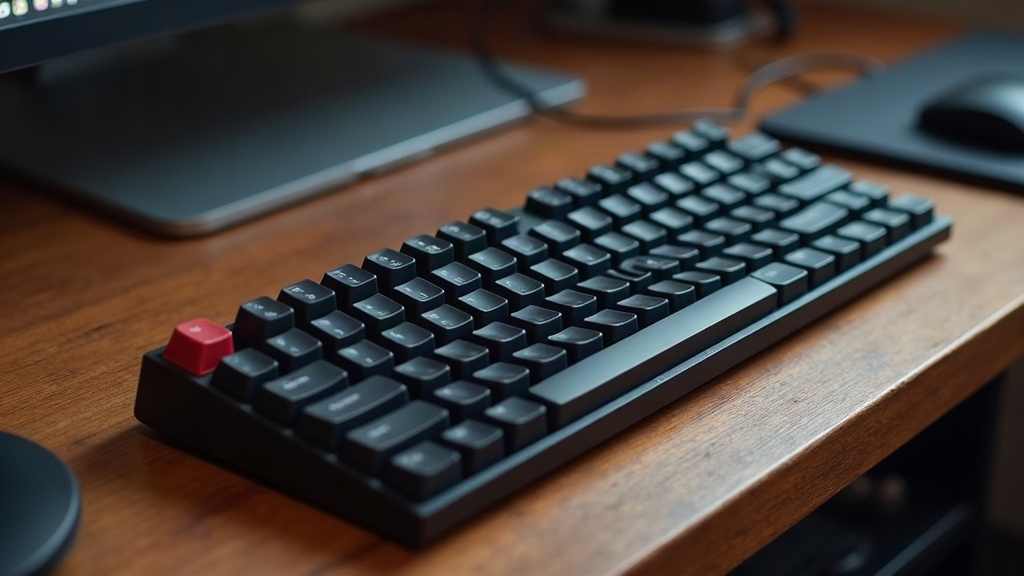
Un macropad bien configurado puede transformar tu flujo de trabajo en Premiere Pro: reduce el tiempo que pasas buscando atajos en el teclado, minimiza errores y te permite mantener las manos cerca del ratón y la rueda de jog. En esta guía te explico cómo elegir, configurar y sacar el máximo partido a un macropad dedicado para edición de video.
¿Qué es un macropad y por qué lo necesitas en edición de video?
Un macropad es, básicamente, un teclado pequeño (de 6 a 20 teclas, según el modelo) que puedes programar tecla por tecla. A diferencia de un teclado completo, aquí cada botón se asigna a una función concreta de Premiere Pro: cortar, insertar, cambiar de herramienta, aplicar una transición o guardar el proyecto.
¿Qué gana un editor con esto en la práctica?
- Menos idas y vueltas con la vista entre el teclado y el monitor.
- Acceso inmediato a comandos que pulsas decenas de veces por hora (literalmente, si editas entrevistas largas).
- La posibilidad de meter varias acciones en una sola pulsación, con macros.
- Un escritorio más despejado, con el teclado completo relegado a un segundo plano.
Elegir el macropad adecuado
No todos los macropads sirven igual. Antes de sacar la tarjeta, piensa en esto:
Número de teclas
Para Premiere Pro, con 12 teclas sueles cubrir lo esencial: cortar, recortar, marcar in/out, cambiar de herramienta. Si trabajas con multicámara a diario o haces etalonaje con frecuencia, vale la pena subir a un modelo de 16-20 teclas, o uno que incluya perillas (knobs). Yo mismo pasé de un modelo de 9 teclas a uno de 15 con dos encoders y noté la diferencia en proyectos de color.
Perillas giratorias
Las perillas son perfectas para todo lo que es continuo: volumen de audio, zoom en la línea de tiempo, avanzar frame a frame o tocar parámetros en Lumetri Color. El Elgato Stream Deck+ es de los más conocidos, pero también hay macropads tipo Via/QMK con encoder que cuestan bastante menos y cumplen igual de bien.
Software de perfiles
Fíjate en que el macropad permita guardar perfiles por aplicación. Lo ideal: al abrir Premiere Pro, el dispositivo cambia solo a tu configuración de edición, y si saltas a After Effects, carga otro perfil completamente distinto, sin que tengas que tocar nada manualmente.
Configurando tu macropad para Premiere Pro
Paso 1: Mapea los atajos nativos de Premiere
Antes de meterte con macros complejas, revisa los atajos por defecto en Edición > Atajos de teclado. Anota los que más repites: cortar en la posición del cursor (Ctrl+K), insertar (,), sobregrabar (.), herramienta de selección (V), herramienta de cuchilla (C). Esta lista será tu punto de partida real, no la que te imaginas que usas más.
Paso 2: Asigna las teclas más usadas primero
Para empezar con 12 teclas, esta distribución funciona bien en la mayoría de los casos:
- Cortar clip (Razor)
- Insertar / Sobregrabar
- Marcar entrada / salida
- Deshacer / Rehacer
- Herramienta de selección
- Zoom in / out en la línea de tiempo
- Activar/desactivar snapping
- Exportar (Ctrl+M)
Paso 3: Crea macros para tareas repetitivas
Aquí es donde un macropad deja de ser un capricho y empieza a ganarse el espacio en el escritorio. Algunos ejemplos que realmente ahorran tiempo:
- Una tecla única que aplique una transición predeterminada y salte al siguiente corte.
- Un botón que guarde el proyecto y, de paso, cree una copia de seguridad incremental (útil si editas sin backup automático activado).
- Una secuencia que active la previsualización en tiempo real y ajuste la resolución de reproducción, algo que normalmente implica tres o cuatro clics en menús distintos.
Paso 4: Usa las perillas para color y audio
Si tu macropad trae encoders, asígnalos a Lumetri (exposición, contraste, temperatura de color) o a los niveles del mezclador de audio. Nada de arrastrar sliders diminutos con el ratón, perdiendo precisión cada vez que el cursor se te va un píxel de más.
Consejos para una integración fluida
- Coloca el macropad al lado del teclado principal, en tu mano no dominante, así no interrumpes el flujo del ratón mientras editas.
- Etiqueta las teclas físicamente, con stickers o keycaps grabados. Al principio, mientras memorizas la disposición, esto te ahorra bastantes miradas de reojo.
- Revisa y ajusta la configuración cada mes: un proyecto documental no exige los mismos atajos que uno de redes sociales o una sesión de corrección de color, y tus teclas más usadas van a cambiar con el tipo de trabajo.
- Combínalo con un pedal de edición si trabajas mucho con metraje de entrevistas: el pedal controla la reproducción y el macropad se encarga del resto.
Conclusión
Meter un macropad en tu setup de Premiere Pro no es un simple gusto por los gadgets, es una inversión directa en velocidad y comodidad de edición. Empieza con pocas teclas bien elegidas, deja que tus macros maduren con el uso diario, y notarás cómo tu línea de tiempo avanza con mucha más soltura.